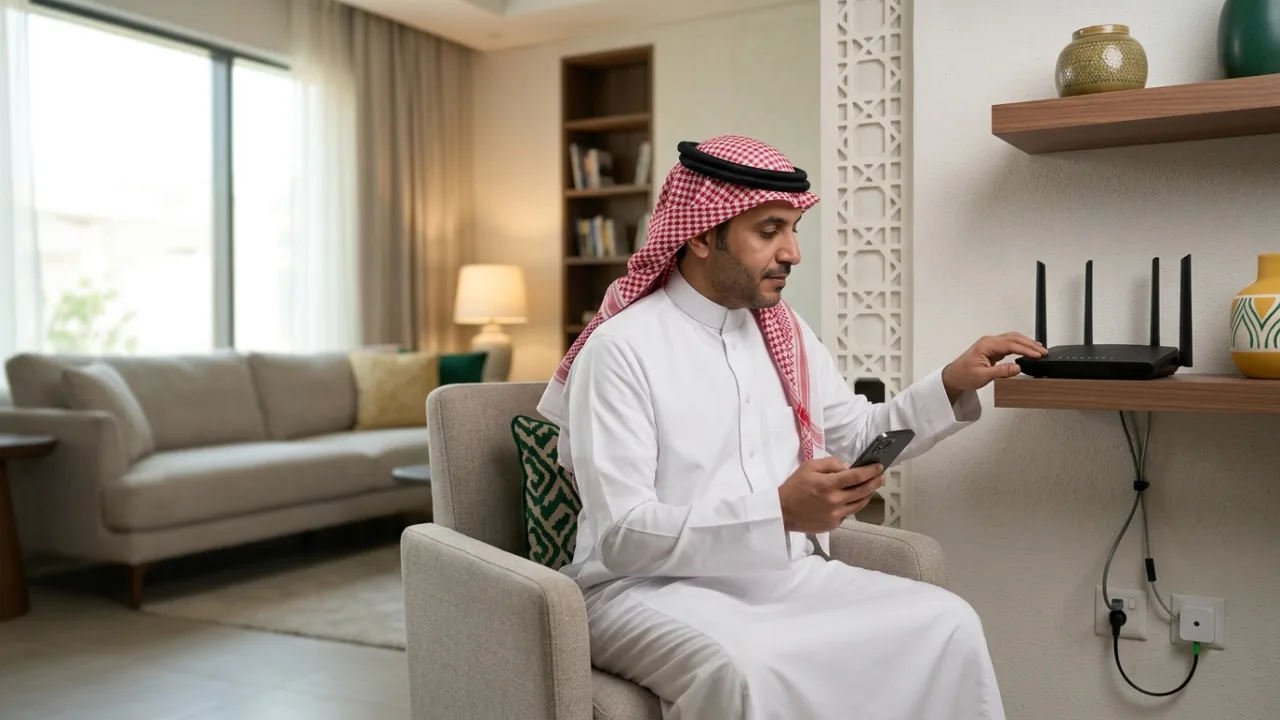
إذا النت صار بطيء أو انقطع، أول شيء جرّب تعرف إذا المشكلة بكل الأجهزة أو بجهاز واحد. افحص الراوتر وتوصيله وإضاءة المؤشرات، وبعدها جرّب إعادة التشغيل بالطريقة الصحيحة لو ما فيه عطل معروف. في هوم فاي 5G انتبه لمكان الجهاز وقوة الإشارة؛ وفي الفايبر راجع التوصيلات بدون العبث بخط الألياف نفسه.
إذا المشكلة مستمرة، استخدم قنوات الدعم الفعلية الخاصة بالخدمة. وإذا كنت تفكر تشترك أو تغيّر الباقة، قارن باقات سلام وشيّك التغطية قبل ما تبدأ طلب جديد.
- فلسفة التشخيص الهندسي: عزل المتغيرات وتجنب التعديلات العشوائية
- المرحلة 1: فحص الطبقة الفيزيائية ومؤشرات المودم البصري (ONT LEDs)
- المرحلة 2: تحديد نطاق المشكلة (جهاز فردي أم انقطاع يشمل البيت بأكمله؟)
- المرحلة 3: فحص القرب المكاني والتداخل الراديوي لشبكة الواي فاي
- المرحلة 4: المعيار الذهبي: الفحص عبر كابل الإيثرنت المباشر (Cat6 Bypass)
- المرحلة 5: رصد الاستهلاك الخفي للأجهزة الأخرى (Background Network Contention)
- المرحلة 6: تشخيص مشاكل خوادم الأسماء (DNS) وتطبيقات العمل الافتراضية (VPN)
- المرحلة 7: إعادة التشغيل العلمي للأجهزة (قاعدة الـ 60 ثانية وتحذير الـ Reset)
- المرحلة 8: التمييز بين عطل التطبيق الفردي والانهيار العام لشبكة الإنترنت
- المرحلة 9: متى تكون المشكلة ناتجة فعلياً عن استنفاد سعة الباقة؟
- المرحلة 10: كيفية تجهيز ملف الأدلة ورفع بلاغ احترافي للدعم الفني
- الخلاصة والتسلسل السريع للتعامل مع أي عطل منزلي
1. فلسفة التشخيص الهندسي: عزل المتغيرات وتجنب التعديلات العشوائية#
في علوم هندسة الاتصالات، تستند صيانة الشبكات إلى نموذج طبقات الاتصال المفتوحة (OSI 7-Layer Model). في المنازل، يترجم هذا النموذج إلى مبدأ بسيط:
- لا تفحص إعدادات المتصفح قبل أن تتأكد من أن الراوتر متصل بالإنترنت.
- لا تلمس كابلات الألياف قبل أن تتأكد من أن المشكلة لا تقتصر على هاتف طفلك المحمول.
- لا تطلب ترقية الباقة قبل أن تتأكد من أن إشارة الواي فاي تصل إلى الغرفة دون امتصاص خرساني.
عندما تغير عدة إعدادات دفعة واحدة (كإعادة ضبط الراوتر وتغيير القناة وتحديث الجهاز)، فإنك حتى لو حلت المشكلة بالصدفة، لن تعرف السبب، وغالباً ما تتسبب في خلق مشكلات أمنية أو تقنية جديدة في الشبكة المنزلية.
2. المرحلة 1: فحص الطبقة الفيزيائية ومؤشرات المودم البصري (ONT LEDs)#
قبل لمس هاتفك أو حاسوبك، توجه مباشرة إلى مكان وجود المودم البصري لمشغل الخدمة المعتمد (ONT) أو الراوتر الرئيسي الموصل بكابل الألياف الضوئية الأصفر. مؤشرات الإضاءة (LEDs) في واجهة الجهاز هي لغة التواصل الأولى للمعدات:
أ. لمبة الطاقة (Power LED)#
- أخضر ثابت: التغذية الكهربائية سليمة والمحول يعمل بكفاءة.
- منطفئة تماماً: تأكد من توصيل قابس الكهرباء، وسلامة المشترك الجداري، وزر التشغيل الخلفي (ON/OFF).
- أحمر أو برتقالي: مؤشر على خلل داخلي في دوائر الطاقة أو تلف المحول الكهربائي (Power Adapter).
ب. لمبة الاتصال البصري (PON - Passive Optical Network)#
- أخضر ثابت: المودم متصل بنجاح بكابينة الألياف الضوئية للحي (OLT)، والإشارة الضوئية مستقرة ومتزامنة. الخط سليم 100% من الناحية الفيزيائية.
- أخضر يومض ببطء: الجهاز في مرحلة المصافحة والتسجيل مع الكابينة. انتظر دقيقتين. إذا استمر الوميض، فهذا يعني أن المنفذ في الكابينة غير مهيأ أو أن الحساب معلق.
- منطفئة: لا توجد إشارة ضوئية تصل للمودم نهائياً.
ج. لمبة فقدان الإشارة (LOS - Loss of Signal)#
- منطفئة تماماً: الوضع الطبيعي والمثالي (لا يوجد أي فقدان للإشارة).
- أحمر يومض أو ثابت:هذا أهم مؤشر عطل في عالم الفايبر! يعني أن كابل الألياف الضوئية الأصفر الدقيق تعرض لقطع، أو التواء حاد (Micro-bend)، أو أن الكابل القادم من الصندوق الجداري الخارجي تعرض لضرر أثناء أعمال الحفر أو الصيانة.
- الإجراء الفوري: تفقد كابل الفايبر الأصفر النحيف الموصول بأسفل المودم؛ تأكد من عدم دهسه تحت حافة باب أو ثنيه بزاوية حادة. إذا كان الكابل سليمًا ظاهريًا ولمبة LOS ما زالت حمراء، توقف عن تغيير إعدادات الراوتر ودوّن حالة اللمبات ثم تواصل مع الدعم؛ فقد تكون المشكلة في المسار البصري أو معدات الشبكة، ويحدد مزود الخدمة الإجراء الميداني المناسب بعد التشخيص.
د. لمبة الإنترنت (Internet / WAN)#
- أخضر ثابت أو يومض بسرعة: جلسة بروتوكول الإنترنت (PPPoE / IPoE) نشطة، وحزم البيانات تتدفق بشكل طبيعي.
3. المرحلة 2: تحديد نطاق المشكلة (جهاز فردي أم انقطاع يشمل البيت بأكمله؟)#
إذا كانت لمبات المودم خضراء وسليمة، فالخطوة التالية هي الإجابة عن هذا السؤال الفاصل: هل المشكلة عامة تؤثر على كل أجهزة البيت، أم خاصة بجهاز واحد فقط؟
- قارن جهازين في نفس الغرفة:
إذا كان حاسوبك المكتبي لا يفتح صفحات الويب، افتح هاتفك المحمول وافحص هل يعمل الإنترنت عليه بسلاسة؟
- إذا كان الهاتف يعمل بسرعة ممتازة بينما الحاسوب متعطل: فهذا يثبت بما لا يدع مجالاً للشك أن خط الإنترنت والراوتر وشبكة الواي فاي بريئون تماماً من المشكلة! الخلل محصور داخل الحاسوب نفسه.
- أسباب الخلل في الجهاز الفردي:
- تفعيل برامج الـ VPN: قد يكون برنامج الـ VPN الخاص بالعمل معلقاً ويحجب تصفح المواقع العادية.
- تلف الذاكرة المؤقتة للـ DNS: افتح موجه الأوامر في الويندوز ونفذ أمر تفريغ الكاش:
ipconfig /flushdns. - إعدادات الوكيل (Proxy Settings): تأكد من عدم تفعيل خادم وكيل يدوي في إعدادات متصفحك.
- تحديثات برامج الحماية (Antivirus Firewall): قد تقوم برامج الحماية بحظر منفذ الشبكة بالخطأ بعد تحديث أمني.
- تعليق بطاقة الواي فاي: قم بتفعيل "نمط الطيران" (Airplane Mode) في الجهاز ثم أوقفه، أو أعد تشغيل الجهاز لإعادة تهيئة كرت الشبكة.
4. المرحلة 3: فحص القرب المكاني والتداخل الراديوي لشبكة الواي فاي#
إذا كانت المشكلة تظهر على أجهزة متعددة ولكن في غرف معينة:
- اقترب لمسافة مترين من الراوتر الرئيسي:
خُذ هاتفك أو جهازك المحمول وقِف في نفس الصالة التي يوجد بها راوتر المشغل المعتمد على مسافة مباشرة دون حواجز، وافحص التصفح واختبار السرعة:
- إذا عادت السرعة فائقة واختفى التقطيع تماماً بالقرب من الراوتر: فهذا تشخيص حاسم بأن المشكلة هي ضعف التغطية اللاسلكية وتوهين الجدران الخرسانية في غرفتك البعيدة، وليست عطلاً في الخدمة أو ضعفاً في سرعة الباقة.
- التمييز بين نطاق 2.4 GHz ونطاق 5 GHz:
- تأكد من أن جهازك متصل بتردد 5 GHz السريع عندما تكون قريباً، وتجنب الاعتماد على تردد 2.4 GHz البطيء المعرض لتشويش أفران الميكروويف وأجهزة البلوتوث.
5. المرحلة 4: المعيار الذهبي: الفحص عبر كابل الإيثرنت المباشر (Cat6 Bypass)#
في عالم هندسة الاتصالات، لا يوجد اختبار أكثر صدقاً وقوة من التوصيل السلكي المباشر:
- أحضر جهاز لابتوب أو كمبيوتر مكتبي وكابل إيثرنت Cat6 أصلي وسليم.
- عطل شبكة الواي فاي في اللابتوب تماماً.
- وصّل الكابل مباشرة بأحد منافذ LAN في راوتر المشغل المعتمد.
- أجرِ اختبار سرعة وافتح مواقع متعددة:
- السيناريو أ (الأداء ممتاز والسرعة كاملة): خط الفايبر والبنية التحتية لسلام تعمل بنسبة 100%. المشكلة محصورة كلياً في البيئة اللاسلكية (موضع الراوتر، الجدران العازلة، أو تداخل الترددات). الحل هنا هو استخدام أنظمة الميش (Mesh Wi-Fi) أو التمديد السلكي وليس الاتصال بالدعم الفني.
- السيناريو ب (البطء والتقطيع مستمران عبر الكابل المباشر): هنا تأكدت بالأدلة أن الخلل في إعدادات الراوتر الداخلية، أو في خوادم التوجيه الخارجية، أو في البنية التحتية لمزود الخدمة.
6. المرحلة 5: رصد الاستهلاك الخفي للأجهزة الأخرى (Background Network Contention)#
في المنازل الذكية الحديثة في المملكة، يتصل بالراوتر المنزلي ما بين 20 إلى 50 جهازاً في وقت واحد. في كثير من الأحيان، يكون سبب البطء المفاجئ هو "جهاز صامت" يلتهم سرعة الخط بالكامل في الخفاء:
- النسخ الاحتياطي التلقائي للصور (Cloud Sync): بمجرد عودة أحد أفراد الأسرة ووضع هاتفه على الشاحن، تبدأ تطبيقات مثل iCloud أو Google Photos برفع مقاطع فيديو بدقة 4K بحجم 10 جيجابايت دفعة واحدة، مما يسد قناة الرفع بالكامل ويشل استجابة الإنترنت لبقية الأجهزة.
- تحديثات منصات الألعاب الضخمة: إذا كان هناك جهاز PlayStation 5 أو Xbox في وضع الاستعداد (Rest Mode)، فقد يبدأ تلقائياً بتحميل تحديث لعبة بحجم 60 جيجابايت بأقصى سرعة يستطيع سحبها من الخط.
- أجهزة البث التلفزيوني (IPTV / 4K Streaming): أجهزة التلفاز الذكية التي تبث قنوات حية بجودة غير مضغوطة.
- كيف تكتشف الجهاز المستهلك؟
ادخل على صفحة إعدادات الراوتر المنزلي (غالباً عبر الرابط 192.168.1.1)، وتفقد قائمة "الأجهزة المتصلة" (Connected Devices / DHCP Clients) لمراقبة استهلاك البيانات اللحظي لكل جهاز، أو قم بفصل الواي فاي مؤقتاً لمعرفة ما إذا كان الخط سيستعيد سرعته فوراً.
7. المرحلة 6: تشخيص مشاكل خوادم الأسماء (DNS) وتطبيقات العمل الافتراضية (VPN)#
في حالات شائعة، تظهر علامة "متصل بالإنترنت" على جهازك ولكن المتصفح يرفض فتح المواقع ويعرض رسالة خطأ مثل DNS_PROBE_FINISHED_NXDOMAIN أو Server IP address could not be found:
أ. اختبار الاتصال بالأرقام (IP vs Domain Test)#
- افتح موجه الأوامر في حاسوبك ونفذ أمر البنق على عنوان IP عالمي مباشر:
ping 8.8.8.8. - إذا استجاب العنوان بنجاح بينما كتابة
ping google.comتفشل: فهذا يعني أن خط الإنترنت يعمل بكفاءة كاملة، ولكن خادم تحويل الأسماء إلى أرقام (DNS) هو المعطل! - الحل السريع: غيّر إعدادات الـ DNS في جهازك أو في الراوتر إلى خوادم عالمية موثوقة وفائقة السرعة:
- Cloudflare DNS: الأساسي
1.1.1.1والاحتياطي1.0.0.1 - Google DNS: الأساسي
8.8.8.8والاحتياطي8.8.4.4
ب. تعطيل برامج الـ VPN وحزم الحماية المؤقتة#
إذا كنت تستخدم حاسوب العمل، تأكد من إيقاف برامج Cisco AnyConnect أو FortiClient أو OpenVPN مؤقتاً لتتأكد من أن خوادم شركتك ليست هي مصدر الاختناق.
8. المرحلة 7: إعادة التشغيل العلمي للأجهزة (قاعدة الـ 60 ثانية وتحذير الـ Reset)#
تعتبر إعادة تشغيل الأجهزة (Reboot) الإجراء الأكثر فاعلية لحل أكثر من 70% من مشكلات تجمد الأجهزة الإلكترونية، ولكن هناك فارقاً شاسعاً بين إعادة التشغيل الصحيحة والتدمير العشوائي للإعدادات:
أ. قاعدة الـ 60 ثانية لإعادة التشغيل الكهربائي:#
- افصل مقبس الكهرباء عن المودم البصري (ONT) وعن راوتر الواي فاي.
- انتظر 60 ثانية كاملة قبل إعادة التوصيل. لا تعد التوصيل بعد ثانيتين؛ تحتاج المكثفات الداخلية لدوائر الجهاز وقتاً كافياً لتفريغ الشحنات الكهربائية الساكنة بالكامل ومسح البيانات العالقة في الذاكرة العشوائية (RAM).
- أعد توصيل كابل الكهرباء للمودم البصري أولاً، وانتظر دقيقتين حتى تستقر لمبة PON بلون أخضر هادئ.
- أعد توصيل راوتر الواي فاي وانتظر حتى يكتمل إقلاعه وتوزيع عناوين الشبكة.
ب. تحذير بالغ الخطورة: لا تضغط زر إعادة ضبط المصنع (Factory Reset)!#
يحتوي الراوتر على ثقب صغير في الخلف يسمى Reset. يرتكب الكثير من العملاء خطأً فادحاً بالضغط عليه بدبوس ظناً منهم أنه مجرد "إعادة تشغيل قوية"!
- ماذا يحدث عند الضغط على Reset؟ يمسح الجهاز فوراً كافة إعدادات الشركة، بما في ذلك اسم المستخدم وكلمة المرور الخاصة ببروتوكول PPPoE، وتشفير المنافذ الضوئية (VLAN ID) الخاصة بمشغل الخدمة المعتمد. النتيجة: سينقطع الإنترنت تماماً عن المنزل ولن يعود للعمل إلا بزيارة فني متخصص أو تدخل الدعم المتقدم لإعادة برمجة الراوتر من الصفر!
9. المرحلة 8: التمييز بين عطل التطبيق الفردي والانهيار العام لشبكة الإنترنت#
في أوقات متفرقة، قد تتعطل خوادم شركة كبرى مثل Meta (التي تشغل واتساب وإنستغرام وفيسبوك)، أو تتوقف شبكة خوادم PlayStation Network التابعة لسوني.
- يلاحظ المستخدم عدم إرسال رسائل الواتساب، فيظن فوراً أن خدمة فايبر سلام معطلة!
- خطوة التحقق: افتح دائماً مواقع أخرى متعددة (مثل YouTube أو منصة محايدة مثل وكالة الأنباء السعودية واس أو موقع تصفح محلي). إذا كانت مقاطع الفيديو تعمل بجودة عالية ومواقع الأخبار تفتح فوراً بينما الواتساب وحده متوقف، فهذا يثبت أن خطك المنزلي يعمل بكامل طاقته وأن العطل عالمي في خوادم التطبيق نفسه.
10. المرحلة 9: متى تكون المشكلة ناتجة فعلياً عن استنفاد سعة الباقة؟#
متى تكون المشكلة حقيقية تتطلب ترقية الباقة وليس مجرد عطل فني؟
- اختبار المنزل الهادئ مقابل المنزل المزدحم:
إذا كانت سرعة الباقة تعطيك قراءات ممتازة في الصباح الباكر عندما يكون أفراد الأسرة نياماً، ولكنها تنهار وتبدأ بالتقطيع وتجمد مكالمات الفيديو في المساء بمجرد اجتماع العائلة واستخدام شاشات متعددة وألعاب متزامنة عبر الكابل واللاسلكي معاً.
- ظاهرة Bufferbloat وارتفاع البنق تحت الضغط:
عندما تقيس البنق ويكون 8ms في الوضع العادي، ولكنه يقفز فجأة إلى 250ms بمجرد أن يبدأ شخص آخر بتحميل مقطع فيديو. هذا مؤشر واضح على أن سعة الخط الحالية لا تكفي لمعدل استهلاك الأسرة المتزامن، وأن الانتقال إلى باقة أعلى (مثل الانتقال من باقة 100 ميجابت إلى باقة 300 أو 500 ميجابت من سلام) سيضاعف من مساحة الأنبوب ويقضي على هذا التنافس الخانق.
11. المرحلة 10: كيفية تجهيز ملف الأدلة ورفع بلاغ احترافي للدعم الفني#
إذا اتبعت كافة المراحل السابقة، وتأكدت عبر كابل الإيثرنت المباشر وبفحص لمبات المودم من وجود مشكلة حقيقية خارجة عن إرادتك في خط الفايبر:
- لا ترفع بلاغاً مبسطاً بعبارة "الإنترنت بطيء":
البلاغات العامة تضعك في قائمة الانتظار الروتينية، وتجبر موظف الدعم على سؤالك الأسئلة البديهية من الصفر ("هل الراوتر شغال؟ هل جربت تطفيه وتشغله؟").
- جهّز "تقرير العطل المهندس" بالأدلة التالية:
- رقم الحساب / رقم الخدمة الثابتة: المسجل في عقد سلام أو الفاتورة.
- حالة لمبات المودم البصري: (مثال: "لمبة PON تومض بالأخضر ببطء منذ 3 ساعات، ولمبة LOS منطفئة").
- نتيجة الفحص السلكي المنضبط: (مثال: "تم الفحص عبر كابل Cat6 مباشر بمنفذ LAN في راوتر المشغل المعتمد مع إيقاف بقية الأجهزة، وبلغت السرعة 35 ميجابت وبنق 60ms على خادم سلام بالرياض في تمام الساعة 2 ظهراً والساعة 8 مساءً").
- تحديد نطاق الأجهزة المتأثرة: (مثال: "العطل يؤثر على كافة الأجهزة السلكية واللاسلكية وجميع المواقع والخدمات").
- طريقة تقديم البلاغ:
- ارفع البلاغ عبر صفحة الدعم الفني المخصصة لدى فريق الدعم الفني عبر الرابط
/support. - أو اتصل بمركز الدعم الهاتفي الموحد لفريق الدعم الفني على رقم التواصل 055 993 2537.
- تساعد هذه البيانات فريق خدمة العملاء على فهم ما تم اختباره بالفعل وتقليل تكرار خطوات التشخيص، ثم توجيه البلاغ إلى مسار الدعم المناسب لدى مزود الخدمة عندما تتطلب الحالة فحص الشبكة أو زيارة فنية.
12. الخلاصة والتسلسل السريع للتعامل مع أي عطل منزلي#
احفظ هذا التسلسل المنطقي السريع في مفكرتك للرجوع إليه عند حدوث أي خلل:
- افحص المودم: لمبة PON خضراء ثابتة؟ لمبة LOS غير مضاءة بالأحمر؟
- افحص النطاق: الخلل في جهاز واحد أم كل الأجهزة؟
- افحص المكان: هل يتحسن الأداء بجوار الراوتر؟ (مشكلة تغطية).
- افحص الكابل: هل السرعة كاملة عبر كابل Cat6؟ (مشكلة واي فاي داخلية).
- افحص الأجهزة الأخرى: هل هناك تحميل خفي أو رفع سحابي يسحب السرعة؟
- افحص التطبيقات: هل المواقع الأخرى تعمل؟ (خلل في سيرفر التطبيق نفسه).
- إعادة تشغيل واعية: 60 ثانية إطفاء كامل دون لمس زر الـ Reset إطلاقاً.
- اجمع الأدلة: سجل النتائج وتواصل مع دعم فريق الدعم الفني المتخصص.
اتّباعك لهذا الترتيب يضمن لك استعادة استقرار شبكتك المنزلية في أسرع وقت، ويحميك من إنفاق أموال غير ضرورية في ترقيات أو أجهزة لا تحتاجها.
جدول مقارنة سريع: متى يكون الحل محلياً داخل المنزل ومتى تحتاج دعم المشغل أو مراجعة الباقة؟#
| المظهر الفعلي للمشكلة في المنزل | الفحص الحاسم خلال دقيقتين | السبب الهندسي الأرجح | الإجراء العملي الصحيح |
|---|---|---|---|
| انقطاع كامل ولمبة LOS تضيء بالأحمر | معاينة كابل الفايبر الأصفر خلف جهاز الـ ONT | انقطاع أو ثني حاد في المسار البصري | عدم لمس إعدادات الراوتر وتوثيق حالة اللمبات للتواصل عبر /support |
| السرعة ممتازة في الصالة وضعيفة في المجلس أو الدور العلوي | قياس السرعة بجوار الراوتر ثم عبر كابل Cat6 | امتصاص الجدران الخرسانية والعوازل لإشارة 5 GHz | إضافة نقاط توزيع سلكية أو نظام Mesh بدل تغيير الباقة |
| تذبذب السرعة في راوتر هوم فاي 5G بين الصباح والمساء | فحص مؤشرات إشارة البرج وتجربة موقع قريب من النافذة | عزل الزجاج الحراري أو ازدحام قطاع البرج المحلي | تحسين موضع الجهاز، ومراجعة تغطية الفايبر في عنوانك عبر /coverage |
| ثبات السرعة صباحاً واختناق الخط مساءً مع اجتماع العائلة | مراقبة البنق أثناء تشغيل عدة شاشات ومكالمات متزامنة | وصول الخط لسقف السعة الفعلية للباقة الحالية | مقارنة فئات السرعة الأعلى في /packages أو /fiber ومراجعة الشروط |
أسئلة شائعة قبل الاشتراك أو تغيير الباقة (Buyer FAQ)#
1. هل ترقية الباقة إلى سرعة أعلى تحل مشكلة ضعف الواي فاي في غرف النوم البعيدة؟#
لا؛ لأن سرعة الباقة تحدد سعة الخط الواصل إلى المودم البصري (ONT) أو راوتر الجيل الخامس، بينما توزيع الإشارة داخل الفيلا أو الشقة يخضع لحواجز الخرسانة المسلحة والمسافة. إذا أثبت فحص كابل الإيثرنت المباشر وصول السرعة كاملة عند الراوتر، فإن الحل يكمن في تحسين التوزيع الداخلي عبر كابلات Cat6 أو نقاط الوصول، وليس في دفع تكلفة باقة أعلى.
2. متى يكون الانتقال من هوم فاي 5G إلى سلام فايبر قراراً مناسباً؟#
إذا كان استخدام الأسرة يعتمد يومياً على استقرار ثابت في أوقات الذروة المسائية، وكنت تلاحظ تأثر التغطية الخلوية بطبيعة البناء أو ازدحام البرج، فالأفضل التحقق أولاً من توفر الألياف الضوئية في مبناك عبر صفحة /coverage، ثم مقارنة خيارات /fiber و/5g من حيث استقرار الأداء وتفاصيل الأجهزة والالتزام التعاقدي.
3. كيف أتحقق من تفاصيل الضريبة والراوتر وشروط العقد قبل طلب باقة جديدة؟#
قبل إرسال أي طلب اشتراك جديد، استعرض بطاقات الباقات المعلنة في /packages وصفحة المقارنة /compare للاطلاع على السعر شامل ضريبة القيمة المضافة، وفترة الالتزام، وتفاصيل أجهزة الراوتر، أو تواصل مع فريق طيف كونكت عبر /contact للاستفسار عن الخيار الأنسب لعنوانك.
روابط داخلية ذات صلة#
/support— مركز الدعم الفني وخدمة العملاء لدى فريق الدعم الفني- /knowledge/why-speed-test-results-change — أسباب تفاوت نتائج قياس السرعة بين الأجهزة والأوقات (K19)
- /knowledge/ethernet-vs-wifi-home — دليل المقارنة بين كابلات الإيثرنت وشبكات الواي فاي (K18)
- /knowledge/router-placement-home-wifi — الدليل الشامل لاختيار موضع الراوتر وتفادي العوائق (K05)
- /knowledge/ping-latency-jitter-packet-loss — شرح متعمق لعناصر البنق والتذبذب وفقدان الحزم (K14)
- /compare — قارن باقات الألياف البصرية (الفايبر) المنزلية إذا ثبت أن سعة خطك الحالي لم تعد كافية
المراجعة التحريرية والهندسية#
يُراجع هذا الدليل دوريًا لتقليل الادعاءات المطلقة والحفاظ على خطوات تشخيص عملية. عند تعارض الإرشادات العامة مع تعليمات جهازك أو مزود الخدمة أو الجهة التنظيمية، تكون التعليمات الحالية الصادرة عن المصدر المختص هي المرجع.