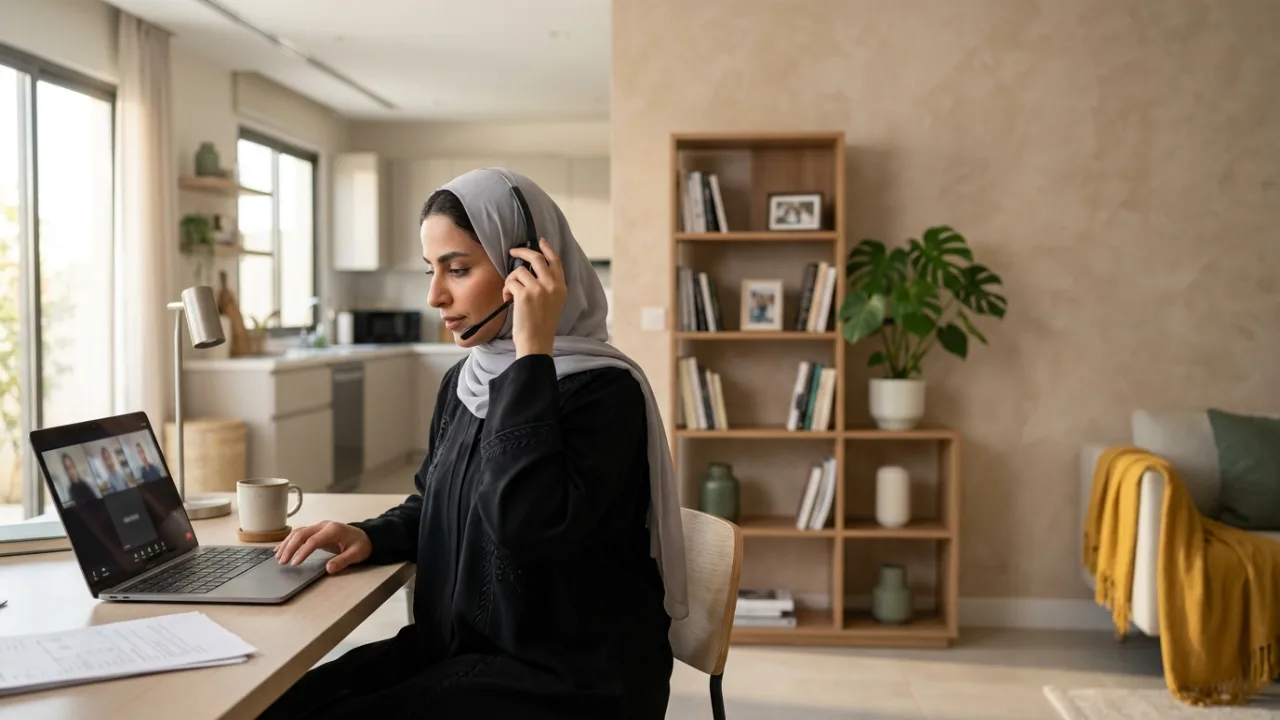
اجتماعات العمل والدراسة تحتاج اتصال ثابت وسرعة رفع مناسبة. إذا الصوت يتقطع أو الصورة تتجمد، افحص مكان الراوتر وتوزيع الواي فاي، وجرّب تقليل الاستخدام المتزامن أو توصيل الكمبيوتر بسلك. لا تفترض إن باقة أغلى بتحل مشكلة الواي فاي أو الجهاز.
إذا العمل من البيت مهم عندك وتبي تشترك من جديد، شيّك تغطية سلام وقارن الباقات خصوصًا سرعة الرفع المتاحة وشروط الخدمة.
- لماذا تختلف مكالمات الفيديو عن تصفح الإنترنت؟ هندسة بروتوكولات WebRTC و RTP
- سرعة الرفع (Upload Speed): البطل الحقيقي المظلوم في استقرار الاجتماعات
- تشخيص نوع العطل بدقة: هل المشكلة في الإرسال أم الاستقبال أم خوادم المنصة؟
- فخ شبكات العمل الافتراضية (Corporate VPNs): عندما يخنق جدار حماية الشركة اتصالك المنزلي
- مشكلة الغرفة البعيدة: عزل إشارة الواي فاي في المكاتب المنزلية والفلل
- ظاهرة انتفاخ الذاكرة المؤقتة (Bufferbloat) والرفع السحابي المتزامن للأسرة
- إجهاد معالج الحاسوب (CPU Throttling): أثر الخلفيات الافتراضية وتمويه الصورة
- قراءة لوحة الإحصائيات الحية داخل زووم وتيمز (Call Health Statistics)
- بروتوكول الإنقاذ السريع في 5 دقائق قبل موعد الاجتماع الحاسم
- متى تكون الترقية لباقات الفايبر المتماثلة قراراً مهنياً حتمياً؟
- كيفية التواصل مع الدعم الفني وتقديم تقرير العطل الموثق
1. لماذا تختلف مكالمات الفيديو عن تصفح الإنترنت؟ هندسة بروتوكولات WebRTC و RTP#
لفهم سبب حساسية مكالمات العمل، يجب أولاً معرفة التقنيات التي تقف خلف تطبيقات مثل Zoom و Microsoft Teams و Google Meet:
أ. بروتوكول نقل الوسائط اللحظي (RTP / WebRTC over UDP)#
- تعمل مكالمات الفيديو عبر بروتوكولات الوقت الحقيقي (Real-Time Transport Protocol) المبنية على نظام UDP.
- في هذا النظام، لا يوجد أي مجال للتخزين المسبق (Zero Buffering). الكاميرا تلتقط ملامح وجهك، والميكروفون يسجل نبرة صوتك، ويقوم المعالج بضغط هذه الإشارات وإرسالها في حزم صغيرة متتابعة كل 20 ملي ثانية.
- إذا تأخرت حزم الصوت في مسار الشبكة لأكثر من 50 إلى 80 ملي ثانية، أو سقطت بعض الحزم في الهواء، لا تستطيع المنصة الانتظار؛ لأنها إذا انتظرت سيحدث تأخير زمني في الحوار، فتسقط الحزم فوراً ويتحول صوتك إلى صوت "روبوتي مقطع" أو تسقط كلمات كاملة من جملك المفيدة.
ب. ترميز الفيديو التكيفي (Adaptive Bitrate Encoding)#
تراقب برامج المؤتمرات جودة اتصالك باستمرار؛ فإذا رصد البرنامج أي هبوط مفاجئ في سرعة الرفع أو ارتفاعاً في فقدان الحزم (Packet Loss > 2%)، يقوم التطبيق تلقائياً بتخفيض دقة الكاميرا من 1080p إلى 360p، وإذا استمر التدهور، يقوم بتجميد الصورة تماماً ويحصر البث في الصوت فقط لإنقاذ المكالمة من الانقطاع الكامل.
2. سرعة الرفع (Upload Speed): البطل الحقيقي المظلوم في استقرار الاجتماعات#
عندما يشتري المستخدم باقة إنترنت، ينظر فقط إلى الرقم الكبير (مثلاً 300 ميجابت تنزيل)، ويتجاهل تماماً رقم "سرعة الرفع".
- التنزيل (Download): مسؤول فقط عن استقبال صوت وصورة زملائك في الاجتماع وعرض شاشاتهم.
- الرفع (Upload): هو المسؤول الوحيد عن إرسال صورتك بدقة عالية، ونقل صوتك النقي، وبث مشاركة شاشتك (Screen Sharing) وعروض PowerPoint لبقية الحاضرين.
متطلبات سرعة الرفع لمكالمات العمل الاحترافية:#
- مكالمة صوتية فردية: تحتاج إلى 100 كيلوبت/ثانية فقط ولكن بثبات تام.
- مكالمة فيديو بدقة HD (720p): تحتاج إلى سرعة رفع مستقرة لا تقل عن 2.5 إلى 3.5 ميجابت/ثانية.
- مكالمة جماعية مع مشاركة الشاشة بدقة 1080p: تحتاج إلى سرعة رفع لا تقل عن 5 إلى 8 ميجابت/ثانية صافية وغير متذبذبة.
إذا كانت باقة الإنترنت لديك ذات سرعة رفع منخفضة، أو كان هناك جهاز آخر في المنزل يقوم برفع ملفات في نفس اللحظة، ستختنق قناة الرفع فوراً وستتجمد صورتك أمام الجميع.
3. تشخيص نوع العطل بدقة: هل المشكلة في الإرسال أم الاستقبال أم خوادم المنصة؟#
قبل البدء في تغيير الإعدادات، حدد بدقة شكل العطل من خلال هذه الحالات الثلاث:
الحالة الأولى: صوتك وصورتك يتقطعان للآخرين، بينما أنت تسمعهم وترى شاشاتهم بوضوح تام#
- التشخيص: المشكلة محصورة 100% في مسار الرفع الخاص بجهازك (Upstream Issue). خط التنزيل لديك ممتاز، ولكن بياناتك تعجز عن الخروج بسلاسة بسبب ضعف تغطية الواي فاي، أو تشغيل الـ VPN، أو بطء كرت الشبكة، أو استهلاك جهاز آخر لقناة الرفع.
الحالة الثانية: أنت ترى الجميع يتجمدون وصوتهم يقطع، بينما هم يؤكدون أن صوتك يصلهم بوضوح#
- التشخيص: المشكلة في مسار التنزيل أو الاستقبال المحلي (Downstream Issue) لجهازك، وغالباً ما تنتج عن تداخل راديوي لحظي في بطاقة الواي فاي أو امتلاء ذاكرة المتصفح.
الحالة الثالثة: جميع المشاركين في الاجتماع يشتكون من التقطيع والتجمد في الوقت نفسه#
- التشخيص: الخلل خارج منزلك وخارج شبكة الألياف المعتمدة تماماً! المشكلة إما في خوادم شركة Microsoft Teams أو Zoom السحابية، أو في اتصال المضيف الأساسي (Host) الذي يدير الجلسة.
4. فخ شبكات العمل الافتراضية (Corporate VPNs): عندما يخنق جدار حماية الشركة اتصالك المنزلي#
إذا كنت تستخدم لابتوب العمل التابع لشركتك، فإن المتهم الأول في أكثر من 60% من مشكلات تقطيع الاجتماعات هو برنامج الـ VPN المؤسسي (مثل Cisco AnyConnect و GlobalProtect و FortiClient):
كيف يدمر الـ VPN مكالمات الفيديو إذا لم يكن مهيأً بشكل صحيح؟#
- النفق الكامل الإجباري (Full-Tunnel Routing): تقوم بعض إدارات تقنية المعلومات ببرمجة الـ VPN ليمرر كل حزمة بيانات تخرج من جهازك—بما فيها مكالمات زووم وتيمز—عبر نفق مشفر إلى خوادم الشركة في الرياض أو دبي أو لندن، قبل أن تخرج إلى خوادم مايكروسوفت! هذا المسار الالتفافي الطويل يضاعف زمن الاستجابة (Latency) ويسبب تذبذباً حاداً.
- عنق زجاجة خوادم الشركة: إذا كان خادم الـ VPN في شركتك يستقبل اتصالات آلاف الموظفين في نفس اللحظة، تختنق بوابات الشركة الأمنية وتهبط جودة مكالمتك، رغم أن خط فايبر سلام في بيتك يعمل بأقصى سرعة!
الحل الهندسي المعتمد (Split Tunneling):#
- اطلب من قسم تقنية المعلومات في شركتك تفعيل ميزة الانقسام النفقي (Split Tunneling) لحزم الوسائط المتعددة؛ بحيث تذهب بيانات قواعد بيانات الشركة الآمنة عبر الـ VPN المشفر، بينما تخرج حزم صوت وفيديو Microsoft Teams و Zoom مباشرة عبر اتصال الفايبر المنزلي المحلي إلى خوادم مايكروسوفت في المملكة بأقل زمن استجابة ممكن وبجودة فائقة.
5. مشكلة الغرفة البعيدة: عزل إشارة الواي فاي في المكاتب المنزلية والفلل#
في معظم المنازل والفلل في المملكة، يحرص الموظف على اختيار أهدأ غرفة في المنزل لتكون مكتبه الخاص (غالبًا في الدور العلوي، أو في زاوية معزولة خلف المجلس).
- المشكلة الإنشائية: الراوتر الرئيسي يوضع عادة في الصالة الأرضية بالقرب من شاشة التلفاز. تفصل بين الصالة وغرفة المكتب جدران خرسانية سميكة وأبواب خشبية عازلة وعوازل حرارية تبتلع إشارة تردد 5 GHz بالكامل.
- النتيجة الحتمية: يلتقط اللابتوب في المكتب "شَرطة أو شَرطتين" باهتتين من إشارة الواي فاي، وتصل نسبة فقدان الحزم إلى 5% أو 10%، وهي نسبة كفيلة بتدمير أي مكالمة فيديو على الفور.
الحلول العملية لغرفة المكتب:#
- كابل الإيثرنت المباشر (Cat6): إذا كان هناك منفذ شبكة جداري في غرفتك، وصّل لابتوبك بسلك مباشر. هذا يمنحك اتصالاً بنسبة استقرار 100% وبنق أقل من 0.5ms.
- أنظمة الواي فاي الشبكي (Mesh Wi-Fi): ضع وحدة مش إضافية بالقرب من مدخل غرفة المكتب لتجديد الإشارة وبثها بقوة داخل مكان عملك.
6. ظاهرة انتفاخ الذاكرة المؤقتة (Bufferbloat) والرفع السحابي المتزامن للأسرة#
في المنازل التي تضم عدة أفراد، قد يتزامن موعد اجتماعك الهام مع قيام أحد أفراد الأسرة بتصوير مقاطع فيديو ونقلها تلقائياً إلى السحابة:
- انسداد قناة الرفع: تقوم تطبيقات مثل iCloud و Google Photos و OneDrive برفع البيانات بأقصى سرعة ممكنة دون أي مراعاة لحركة مرور الشبكة.
- عندما تمتلئ قناة الرفع، تحتجز ذاكرة الراوتر المؤقتة (Buffer) حزم صوتك وصورتك الحساسة خلف مقاطع الفيديو الضخمة، مما يرفع زمن استجابة المكالمة من 15ms إلى 400ms في ثوانٍ معدودة، مسبباً توقف الصوت وتجمد الشاشة.
الحل:#
- تفعيل خاصية جودة الخدمة (QoS) في الراوتر المنزلي لمنح جهاز حاسوب العمل الأولوية القصوى (High Priority) على بقية أجهزة المنزل أثناء ساعات الدوام الرسمي.
7. إجهاد معالج الحاسوب (CPU Throttling): أثر الخلفيات الافتراضية وتمويه الصورة#
في أحيان كثيرة، لا يكون الإنترنت هو المذنب إطلاقاً، بل المعالج الداخلي لحاسوبك الشخصي:
- الخلفيات الافتراضية الذكية (Virtual Backgrounds & Blur):
- ميزة "عزل الخلفية" أو وضع خلفية مكتب افتراضية تعتمد على خوارزميات معالجة رسومية مكثفة لعزل حركة شعرك وجسدك فريماً بفريم بمعدل 30 إطاراً في الثانية.
- على أجهزة اللابتوب المتوسطة أو القديمة، يرفع عزل الخلفية استهلاك المعالج إلى 90% أو 100%.
- عندما يسخن المعالج (Thermal Throttling)، يخفض نظام التشغيل سرعته لحماية الرقاقة، فيعجز الجهاز عن معالجة حزم الفيديو بالسرعة الكافية، وتظهر صورتك مجمدة للآخرين بينما يظن الجميع أن السبب هو بطء الإنترنت!
- استخدام المتصفح بدلاً من التطبيق المخصص:
- تشغيل اجتماعات Teams أو Meet داخل علامة تبويب في متصفح Chrome بجانب 20 علامة تبويب مفتوحة يستهلك كامل ذاكرة الجهاز. احرص دائماً على تحميل التطبيق المكتبي المستقل (Native Desktop App) وتشغيله مباشرة.
8. قراءة لوحة الإحصائيات الحية داخل زووم وتيمز (Call Health Statistics)#
تحتوي برامج الاجتماعات الحديثة على أدوات تشخيص هندسية مدمجة تكشف لك سبب المشكلة في ثوانٍ:
كيف تفتح لوحة الإحصائيات؟#
- في برنامج Zoom: اذهب إلى الإعدادات (Settings) -> الإحصائيات (Statistics) -> واختر تبويب (Audio / Video).
- في برنامج Microsoft Teams: أثناء المكالمة، اضغط على زر الخيارات (الثلاث نقاط) -> ثم اختر Call Health (صحة المكالمة).
الأرقام والمعايير الهندسية لجودة المكالمة:#
- زمن الاستجابة (Latency / Round-Trip Time):
- الممتاز: أقل من 50 ملي ثانية.
- المقبول: من 50 إلى 150 ملي ثانية.
- الحرج (يسبب تداخلاً في الكلام): أكثر من 200 ملي ثانية.
- التذبذب (Jitter):
- المثالي: أقل من 15 ملي ثانية.
- السيئ (يسبب صوتاً روبوتياً): أكثر من 30 ملي ثانية.
- نسبة فقدان الحزم (Packet Loss):
- المثالي: 0.0%.
- المقبول: أقل من 1.0%.
- الانهيار التام (تجمد وتقطيع مستمر): أكثر من 2.5%.
إذا كانت نسبة فقدان الحزم تظهر مرتفعة في خانة Upstream، فالخلل في خروج البيانات من جهازك. وإذا كانت مرتفعة في خانة Downstream، فالخلل في استقبال البيانات.
9. بروتوكول الإنقاذ السريع في 5 دقائق قبل موعد الاجتماع الحاسم#
إذا كان موعد اجتماعك المهم بعد 5 دقائق فقط وبدأت تلاحظ تقطيعاً في النظام، نفّذ هذه الخطوات الإسعافية السريعة فوراً:
- الخطوة 1: أوقف الفيديو مؤقتًا: تعطيل الكاميرا يقلل استهلاك الرفع والمعالجة بشكل واضح، وقد يساعد على الحفاظ على الصوت حتى تستقر الشبكة.
- الخطوة 2: أوقف الخلفية الافتراضية (Remove Virtual Background): حوّل الكاميرا إلى وضع العرض الطبيعي لتخفيف الضغط الفوري عن معالج اللابتوب.
- الخطوة 3: عطّل برنامج الـ VPN إذا كانت سياسة شركتك تسمح بذلك: الاتصال المباشر عبر فايبر سلام يختصر المسارات ويزيل اختناقات بوابات الشركة.
- الخطوة 4: أغلق التطبيقات الثقيلة: أغلق برامج المونتاج، ومتصفحات الويب الممتلئة، وأي برامج تنزيل تعمل في الخلفية.
- الخطوة 5: اقترب من الراوتر أو وصّل الكابل: إذا كنت تستخدم لابتوب في غرفة بعيدة، انتقل فوراً إلى الصالة الرئيسية بجوار الراوتر لحين انتهاء الاجتماع.
10. متى تكون الترقية لباقات الفايبر المتماثلة قراراً مهنياً حتمياً؟#
بالنسبة للخبراء، والمديرين التنفيذيين، والاستشاريين، والمهندسين الذين يمثل العمل عن بُعد مصدر دخلهم الأساسي:
- إذا كنت تقضي من 4 إلى 8 ساعات يومياً في مكالمات فيديو تفاعلية، ولديك في المنزل أسرة تستخدم الإنترنت بكثافة، فإن الاشتراك في باقات الفايبر المتقدمة من سلام التي توفر سرعات رفع عالية (Upload تصل إلى 100 ميجابت أو أكثر)، أو تقنية فايبر الغرف (FTTR) التي قد تحسن توزيع الاتصال داخل المنزل عندما تكون متاحة ومناسبة لتصميم المكان، يعتبر استثماراً مهنياً ضرورياً يحمي سمعتك الاحترافية ويمنع تكرار هذه الإحراجات نهائياً.
11. كيفية التواصل مع الدعم الفني وتقديم تقرير العطل الموثق#
إذا استمر التقطيع رغم اتباع كافة الخطوات وتوصيل الكابل المباشر:
- التقط لقطة شاشة (Screenshot) للوحة Call Health داخل برنامج تيمز أو زووم توضح أرقام الـ Packet Loss والـ Jitter.
- تواصل مع الدعم الفني لفريق الدعم الفني عبر بوابة الدعم
/supportأو هاتفياً عبر الرقم المجاني 055 993 2537. - قدّم التقرير الهندسي: "أعاني من فقدان حزم بنسبة 4% في مسار الرفع (Upstream) على منصة Microsoft Teams عبر اتصال سلكي Cat6 مباشر، وتوضح الإحصائيات ارتفاع التذبذب إلى 45ms على خوادم الاتصال".
- هذا البلاغ المنظم يساعد فريق الدعم على تمييز مشاكل الشبكة المنزلية عن مؤشرات الخلل في مسار الرفع، ويمكن توجيهه لمزود الخدمة إذا احتاجت الحالة فحصًا للشبكة.
12. سيناريوهات العمل عن بُعد والتعليم الإلكتروني في البيوت السعودية (الفلل والشقق الكبيرة)#
تتميز بيئة العمل والدراسة من المنزل في المدن السعودية مثل الرياض وجدة والدمام والخبر بخصائص عمرانية وعائلية تؤثر مباشرة في استقرار اجتماعات Microsoft Teams وZoom وWebex:
أ. تزامن اجتماعات العمل مع الفصول الافتراضية ومنصات التعليم#
- في كثير من البيوت، يعقد أحد الوالدين اجتماع عمل صباحي أو مسائي مع مشاركة شاشة عالية الدقة، بينما يشارك الأبناء في محاضرات جامعية أو حصص دراسية تفاعلية، وتعمل في الوقت ذاته أجهزة ذكية ترفع نسخاً احتياطية إلى السحابة.
- كل جلسة فيديو تفاعلية تسحب جزءاً مستمراً من قناة الرفع (Upstream). عندما تتعدد الجلسات في لحظة واحدة، يصبح ثبات سرعة الرفع أهم بكثير من رقم سرعة التنزيل الإعلاني؛ لأن أي اختناق في مسار الخروج ينعكس فوراً على شكل تقطع في الصوت أو تأخر في ظهور شاشة العرض أمام فريق العمل.
ب. أثر العزل الخرساني والزجاج المزدوج على المكاتب المنزلية في الملحق أو المجلس#
- يفضل أغلب الموظفين تحويل غرفة هادئة في الدور العلوي أو الملحق أو المجلس المستقل إلى مكتب منزلي بعيد عن ضوضاء الصالة.
- غير أن الأسقف الهوردي والجدران الخرسانية المسلحة وأبواب العزل الصوتي تضعف إشارة تردد 5 GHz القادمة من الراوتر الأرضي، فيضطر اللابتوب للانتقال تلقائياً إلى تردد 2.4 GHz المزدحم أو العمل بإشارة ضعيفة تعاني من إعادة إرسال الحزم (Retransmissions)، وهو ما يفسر تجمد الكاميرا رغم أن قياس السرعة في الصالة يظهر أرقاماً عالية.
13. جدول مقارنة تشخيص أعطال الاجتماعات وقرار الاشتراك المناسب#
يوضح الجدول التالي كيف تفرّق بين الخلل الداخلي الذي يُعالج بضبط الشبكة المنزلية، وبين الحاجة الفعلية لمراجعة خيارات الاشتراك عبر طيف كونكت:
| العرض الملاحظ أثناء الاجتماع | السبب الفعلي في الشبكة أو الجهاز | الحل الفوري داخل المنزل | متى وكيف تراجع خيارات الباقة على طيف كونكت؟ |
|---|---|---|---|
| صوتك يتقطع عند مشاركة الشاشة مع ثبات صوت الآخرين | تشبع قناة الرفع بسبب تزامن أجهزة أخرى أو محدودية الرفع | إيقاف المزامنة السحابية المؤقتة وتوصيل اللابتوب بكابل Cat6 | قارن باقات /fiber و/packages لاختيار فئة توفر سرعة رفع أعلى تناسب عملك |
| تجمد الكاميرا في مكتب الدور العلوي واختفاء المشكلة في الصالة | توهين إشارة الواي فاي عبر الجدران الخرسانية | تمديد نقطة إيثرنت سلكية أو تركيب وحدة Mesh بربط سلكي | لا حاجة لتغيير الباقة طالما أن السرعة عند المودم الرئيسي كاملة ومستقرة |
| بطء وتأخر في الصوت فقط عند تشغيل VPN العمل | توجيه حركة الفيديو عبر بوابة الشركة المركزية | طلب تفعيل Split Tunneling لتطبيقات الاجتماعات من قسم الـ IT | الاتصال المحلي سليم؛ راجع إعدادات شبكة العمل بدل تعديل اشتراك المنزل |
| استقرار المكالمات صباحاً وتقطعها مساءً على راوتر 5G | تغير الحمل على قطاع البرج الخلوي أو ضعف موقع الراوتر | وضع راوتر 5G بجوار نافذة مفتوحة المسار وتثبيت الاتصال السلكي | افحص توفر الألياف البصرية في عنوانك عبر /coverage وقارن الخيارات في /compare |
14. قائمة فحص جاهزية المكتب المنزلي للعمل عن بُعد والدراسة#
لضمان بيئة عمل احترافية خالية من الانقطاعات المفاجئة، طبّق هذه الضوابط الأساسية في مكتبك المنزلي:
- توصيل سلكي مباشر للكمبيوتر الأساسي: اعتمد على كابل إيثرنت Cat6 متصل بالراوتر أو بنقطة شبكة جدارية مفعلة كلما أمكن ذلك.
- فصل مسار العمل عن الاستخدام الترفيهي: خصص شبكة التردد 5 GHz لأجهزة العمل والدراسة، أو فعّل أولوية حركة المرور (QoS) لجهاز العمل في إعدادات الراوتر.
- ضبط توقيت النسخ الاحتياطي السحابي: اجعل رفع الفيديوهات والملفات الضخمة إلى OneDrive وiCloud وGoogle Drive يتم خارج ساعات الاجتماعات الرسمية.
- الاعتماد على التطبيق المكتبي الرسمي: شغّل اجتماعاتك عبر تطبيقات سطح المكتب المحدثة بدل فتحها داخل متصفح مزدحم بعشرات النوافذ.
15. أسئلة شائعة قبل الاشتراك لتحسين مكالمات الفيديو والعمل عن بُعد (Buyer FAQ)#
1. كيف أختار الباقة الأنسب للعمل عن بُعد عبر منصة طيف كونكت؟#
عند تصفح /packages أو /compare، لا تكتفِ بمقارنة سرعة التنزيل فقط، بل راجع سرعة الرفع (Upload Speed) المعلنة لكل باقة، وعدد المستخدمين الذين يعقدون اجتماعات متزامنة في المنزل. كلما زاد اعتمادك على مشاركة الشاشة ورفع الملفات الهندسية أو التسويقية، كانت باقات سلام فايبر في /fiber ذات سرعات الرفع الأعلى هي الخيار الأكثر أماناً.
2. هل يكفي اشتراك سلام هوم فاي 5G لاجتماعات الفيديو اليومية؟#
نعم، يقدم هوم فاي 5G عبر /5g أداءً ممتازاً للعمل عن بُعد في المواقع التي تتمتع بتغطية جيل خامس قوية ومستقرة، بشرط وضع الراوتر في مكان مرتفع قريب من النافذة وتوصيل حاسوب العمل بكابل إيثرنت أو واي فاي قريب. أما إذا كان مبناك مخدوماً بالألياف الضوئية عند فحص /coverage، فإن الفايبر يظل الخيار الأول لثبات زمن الاستجابة.
3. كيف أتأكد من تفاصيل الأسعار والضريبة والراوتر قبل تقديم طلب الاشتراك؟#
توضح صفحات /packages و/fiber و/5g في طيف كونكت تفاصيل الباقات والرسوم الشهرية شاملة ضريبة القيمة المضافة وشروط الالتزام والأجهزة، ويمكنك التواصل مباشرة مع فريقنا عبر /contact للحصول على مساعدة دقيقة مبنية على عنوانك الوطني وطبيعة استخدامك.
روابط داخلية ذات صلة#
- /compare — قارن باقات الألياف البصرية (الفايبر) المنزلية المزودة بسرعات رفع عالية للعمل عن بُعد
- /knowledge/download-vs-upload-speed — الدليل الشامل لفهم الفرق بين سرعات التنزيل والرفع (K13)
- /knowledge/ethernet-vs-wifi-home — مقارنة كابلات الإيثرنت بالواي فاي وأثرها على استقرار العمل (K18)
- /knowledge/home-internet-troubleshooting-order — خطوات التشخيص المتسلسلة لإنترنت المنزل (K20)
- /knowledge/ping-latency-jitter-packet-loss — الشرح المتعمق للبنق والتذبذب وفقدان الحزم (K14)
/support— تواصل مع فريق الدعم الفني وخدمة العملاء لدى فريق الدعم الفني
المراجعة التحريرية والهندسية#
تمت كتابة ومراجعة هذا الدليل الهندسي من قِبل خبراء شبكات الاتصال الموحدة (Unified Communications) والدعم الفني لدى فريق الدعم الفني، بالاستناد إلى التوصيات الفنية لمنصات Microsoft Teams Network Assessment Framework، ومواصفات جودة الخدمة الصادرة عن الاتحاد الدولي للاتصالات (ITU-T G.1010)، والأنظمة التشغيلية لخدمات الإنترنت المعتمدة لدى هيئة الاتصالات والفضاء والتقنية (CST) في المملكة العربية السعودية.